
1.2 — Conhecendo a interface do AgaronChat
Conheça as principais áreas do AgaronChat e entenda onde encontrar conversas, contatos, equipes, canais, relatórios e configurações.
Conhecendo a interface do AgaronChat
Depois de entender o que é o AgaronChat e como ele pode ajudar na organização do atendimento, chegou a hora de conhecer a plataforma por dentro.
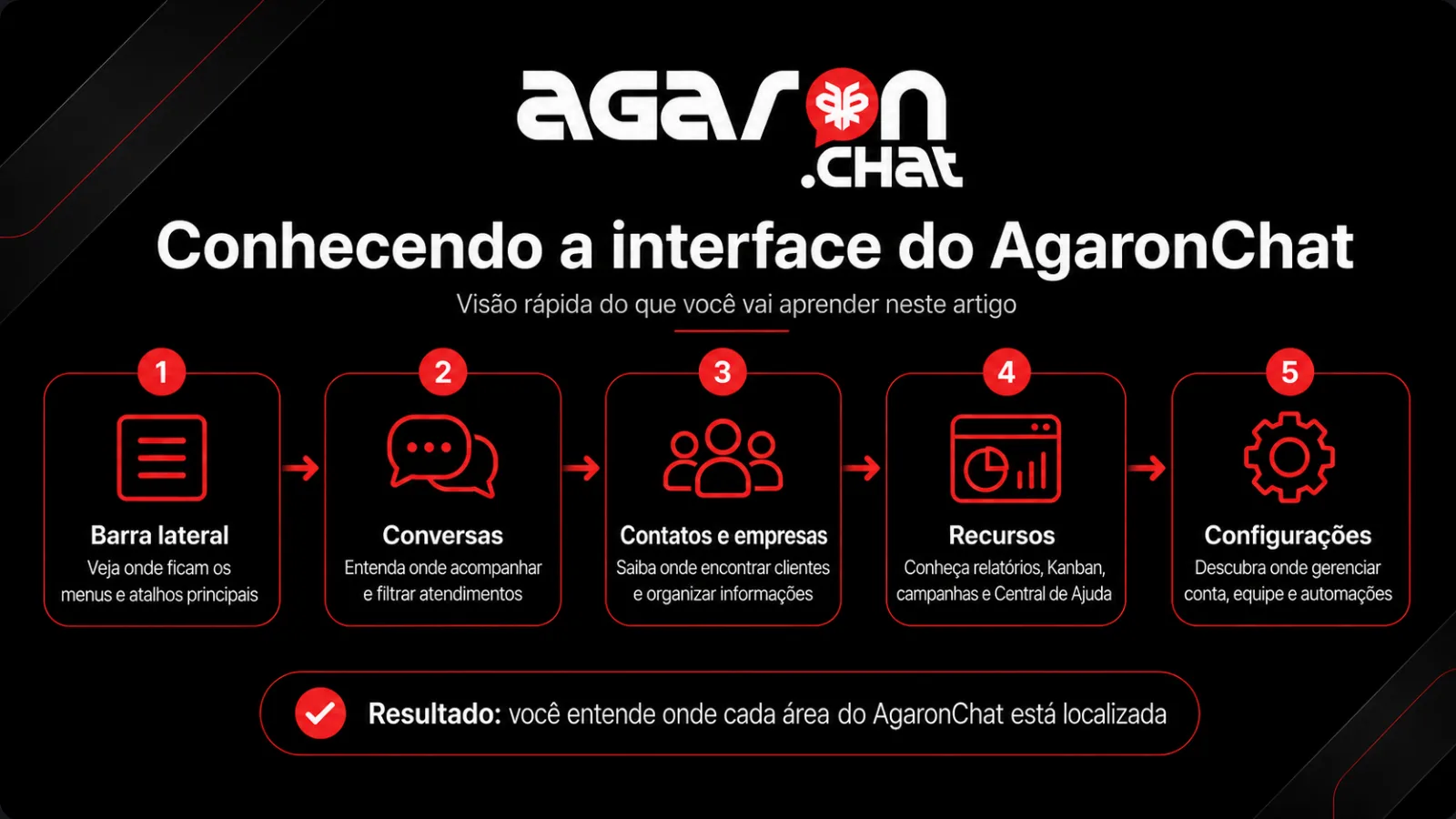
Neste treinamento, vamos fazer um tour pelas principais áreas da interface do AgaronChat. O objetivo não é aprofundar cada funcionalidade agora, mas mostrar onde cada recurso está localizado e para que ele serve.
Ao longo dos próximos treinamentos da trilha Aprendizado AgaronChat, vamos explorar essas funcionalidades individualmente e mostrar como utilizá-las na prática.
A barra lateral do AgaronChat
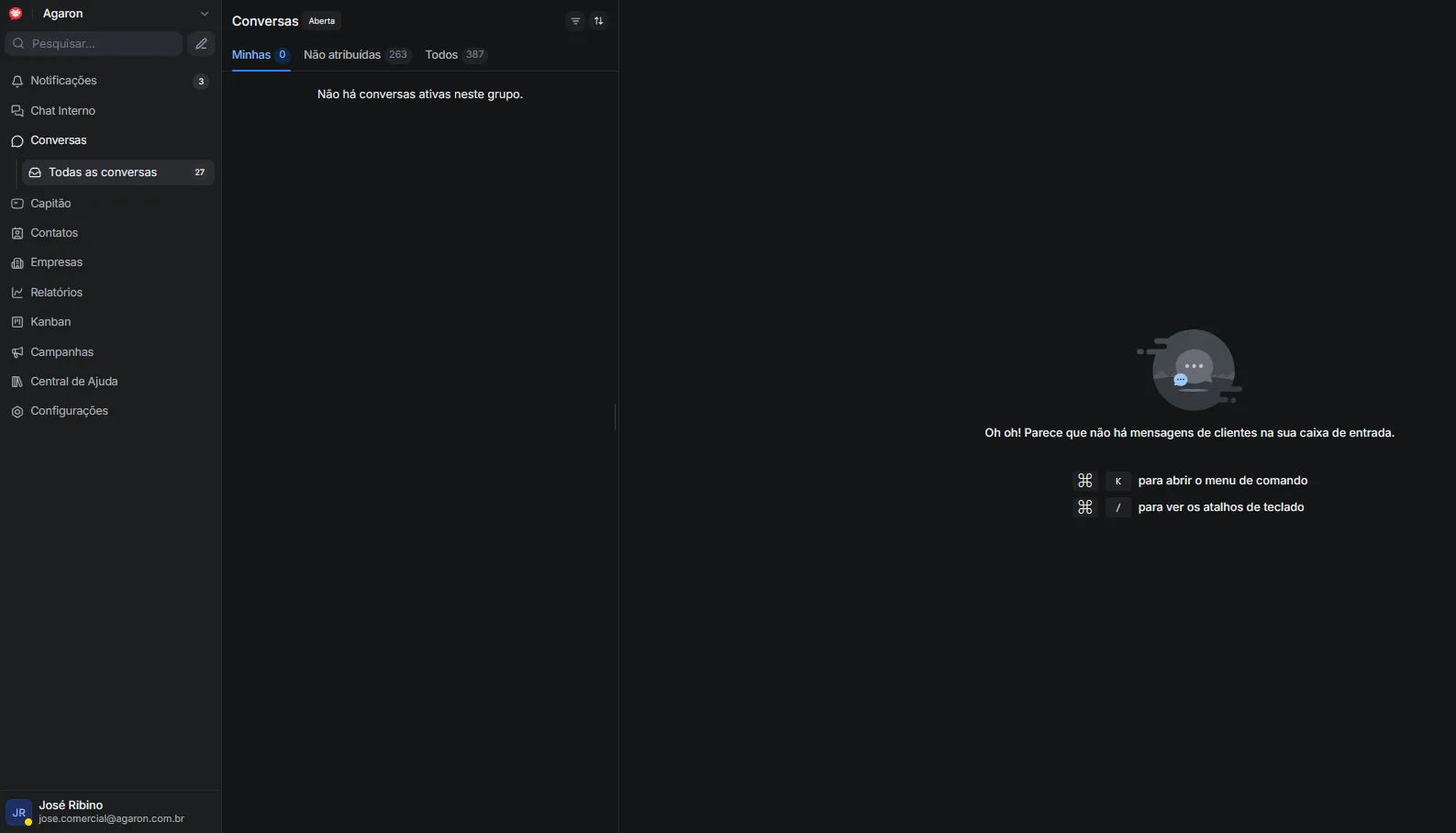
Grande parte da navegação do AgaronChat acontece através da barra localizada no lado esquerdo da tela.
É nela que você encontra desde as conversas da sua equipe até contatos, relatórios, campanhas e configurações da conta.
No topo da barra aparece o nome da empresa ou conta que está sendo utilizada.
Logo abaixo ficam algumas ferramentas rápidas que ajudam na navegação e no atendimento.
Pesquisa
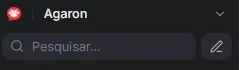
Na parte superior da interface existe um campo de pesquisa.
Ao clicar nele, o AgaronChat abre uma área de busca mais completa, permitindo localizar informações e conversas dentro da plataforma.
Esse recurso é especialmente útil quando você precisa encontrar rapidamente algo em meio a um grande volume de atendimentos.
Iniciar uma nova conversa
Ao lado do campo de pesquisa existe um botão representado pelo ícone de um lápis.
Esse botão permite iniciar uma conversa com um contato, sem precisar esperar que ele envie uma mensagem primeiro.
É uma forma rápida de localizar um cliente e começar um novo atendimento diretamente pelo AgaronChat.
Notificações
A área de Notificações reúne os avisos recebidos pelo usuário dentro do AgaronChat.
As notificações podem ser personalizadas de acordo com as preferências de cada usuário.
Dependendo das configurações escolhidas, o AgaronChat pode:
- emitir um aviso sonoro
- exibir a notificação na tela
- registrar o aviso dentro da própria plataforma
Isso permite que cada agente ajuste as notificações de acordo com sua rotina de trabalho.
Chat Interno
O Chat Interno permite que os membros da equipe conversem entre si diretamente dentro do AgaronChat.
Ele funciona como uma ferramenta de comunicação interna da empresa, semelhante à proposta de plataformas como o Microsoft Teams.
A diferença entre o Chat Interno e uma nota privada é que o Chat Interno possui um espaço próprio para a comunicação entre a equipe, sem depender de uma conversa específica com um cliente.
Conversas
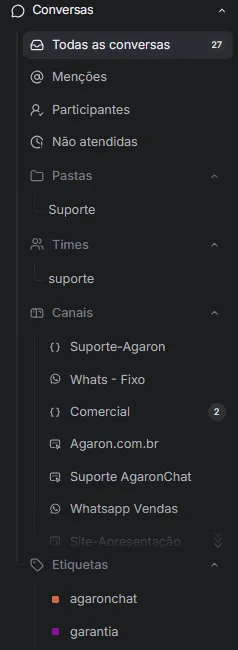
A área de Conversas é uma das partes mais importantes do AgaronChat.
Ao clicar sobre o nome Conversas no menu lateral, você pode expandir ou recolher as opções disponíveis dentro dessa seção.
É através dela que você encontra e organiza os atendimentos que estão acontecendo na plataforma.
Todas as conversas
A opção Todas as conversas reúne os atendimentos provenientes de todas as caixas de entrada às quais você tem acesso.
Imagine, por exemplo, que sua operação possui:
- dois números de WhatsApp
- uma conta do Instagram
- uma página do Facebook
Em vez de entrar em cada canal separadamente, você pode acessar Todas as conversas e visualizar os atendimentos desses diferentes canais em um único lugar.
É justamente essa centralização que facilita o trabalho em uma operação omnichannel.
Menções
A área de Menções mostra conversas nas quais outro agente mencionou você através de uma nota privada.
Isso facilita situações em que alguém da equipe precisa chamar sua atenção para determinado atendimento.
Em vez de procurar manualmente a conversa, você pode acessar a área de Menções e localizar os atendimentos em que foi citado.
Participantes
Quando você envia uma mensagem em uma conversa ou é mencionado nela, passa a participar daquele atendimento.
A área de Participantes permite visualizar as conversas das quais você participa
Ela funciona como uma forma de acompanhar atendimentos nos quais você já teve algum envolvimento.
Não atendidas
A seção Não atendidas ajuda a localizar conversas que estão aguardando uma resposta da equipe.
Nessa área aparecem atendimentos em que o cliente foi o último a enviar uma mensagem.
Isso facilita a identificação de clientes que ainda precisam receber um retorno.
Pastas
As Pastas permitem que cada usuário crie agrupamentos personalizados de conversas.
Uma característica importante é que essas pastas são individuais. Isso significa que um agente pode organizar suas pastas de uma forma enquanto outro agente utiliza uma organização completamente diferente.
Por exemplo:
Você acompanha conversas do Suporte, Comercial e Vendas, mas gostaria de ter uma visão reunindo apenas Suporte e Comercial.
Nesse caso, pode criar uma pasta específica contendo somente as conversas desses dois grupos.
Assim, você consegue construir visões personalizadas de acordo com aquilo que precisa acompanhar no dia a dia.
Times
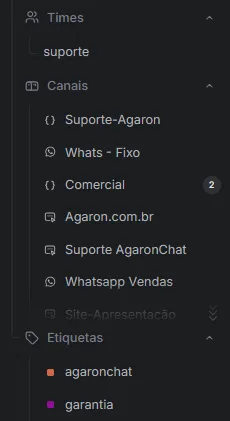
A área de Times mostra os times dos quais o usuário participa.
Ao clicar sobre um time, o AgaronChat filtra as conversas relacionadas àquele grupo.
Por exemplo, se uma conversa for atribuída ao time Suporte, os agentes que fazem parte desse time poderão encontrá-la através desse filtro.
Os times ajudam a dividir a operação por setores, departamentos ou responsabilidades.
Canais
Os Canais representam a origem das conversas que chegam ao AgaronChat.
Cada canal corresponde a um meio de comunicação conectado à plataforma.
Por exemplo:
- Chat do site
- Outros canais disponíveis na operação
Uma empresa pode possuir vários canais conectados ao mesmo tempo
Ao selecionar um canal no menu lateral, você pode visualizar apenas as conversas provenientes daquela origem.
Etiquetas
As Etiquetas são utilizadas para classificar e organizar conversas.
Diferentemente das pastas pessoais, as etiquetas são compartilhadas dentro da empresa.
Uma etiqueta pode ser adicionada a uma conversa e utilizada posteriormente como filtro.
Por exemplo, sua empresa pode possuir etiquetas como:
- garantia
- financeiro
- suporte
- cliente VIP
- orçamento
Ao clicar em uma etiqueta no menu lateral, o AgaronChat apresenta somente as conversas que possuem aquela classificação.
Contatos
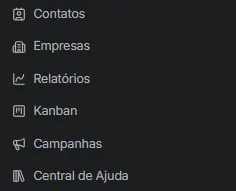
A área de Contatos reúne os clientes cadastrados no AgaronChat.
Quando uma pessoa entra em contato através de um canal, a plataforma pode criar automaticamente um contato associado àquela conversa.
Por exemplo, se alguém enviar uma mensagem pelo WhatsApp, o AgaronChat cria o contato correspondente. O mesmo acontece quando um cliente inicia uma conversa através de outros canais, como o Instagram.
Também é possível que o mesmo cliente inicialmente apareça como dois contatos diferentes.
Imagine que João falou uma vez pelo WhatsApp e outra pelo Instagram.
Caso você identifique que os dois contatos pertencem à mesma pessoa, é possível mesclá-los, mantendo as informações reunidas em um único cadastro.
Esse recurso ajuda a evitar históricos fragmentados e facilita a visualização do relacionamento com o cliente.
Empresas
A área de Empresas permite organizar contatos que pertencem à mesma organização.
Você pode cadastrar uma empresa e adicionar informações como seu nome e site. Depois, pode definir quais contatos fazem parte daquela empresa.
Isso é especialmente útil em operações B2B
Imagine que sua equipe atende cinco pessoas diferentes da mesma empresa.
Em vez de enxergar esses contatos de maneira totalmente isolada, você pode relacioná-los à empresa correspondente.
As informações e notas relacionadas aos contatos ajudam a construir um histórico centralizado daquela organização, facilitando o acompanhamento do cliente como um todo.
Relatórios
A área de Relatórios reúne informações e métricas relacionadas à operação de atendimento
É nela que gestores podem acompanhar dados da equipe e entender melhor o comportamento dos atendimentos.
Não vamos aprofundar essa área agora, porque teremos treinamentos específicos sobre relatórios e métricas mais adiante na trilha.
Kanban
O AgaronChat também possui uma área de Kanban para organizar conversas visualmente.
Nela, é possível criar funis de atendimento e relacioná-los às caixas de entrada utilizadas pela operação.
Isso permite acompanhar conversas conforme elas avançam pelas etapas de determinado processo.
Um exemplo seria um fluxo comercial:
Novo contato → Em atendimento → Proposta enviada → Negociação → Finalizado
Dessa forma, além da caixa tradicional de conversas, sua equipe pode acompanhar determinadas operações através de um fluxo visual.
Campanhas
A área de Campanhas é utilizada para realizar envios de mensagens em massa.
Esse tipo de envio possui algumas regras e requisitos dependendo do canal utilizado.
No WhatsApp, o AgaronChat aceita campanhas em massa através da API oficial do WhatsApp.
Também é possível trabalhar com campanhas através de outros canais compatíveis, como:
- chat ao vivo do site
- SMS
Mais adiante na trilha teremos um treinamento específico para entender como as campanhas funcionam e quais requisitos devem ser atendidos.
Central de Ajuda
A Central de Ajuda permite criar uma base de conhecimento dentro do AgaronChat.
Ela pode ser utilizada tanto para conteúdos destinados aos clientes quanto para documentação interna da própria empresa.
Você pode, por exemplo, documentar:
- processos internos
- dúvidas frequentes
- procedimentos
- treinamentos
- instruções para clientes
Uma empresa pode utilizar essa área para criar materiais que serão enviados aos clientes durante um atendimento.
Também pode manter uma documentação interna para que novos funcionários e estagiários entendam melhor como os processos da empresa funcionam.
O menu do seu perfil
Na parte inferior esquerda da interface aparece o seu nome e perfil.
Ao clicar nessa área, o AgaronChat apresenta opções relacionadas ao seu usuário.
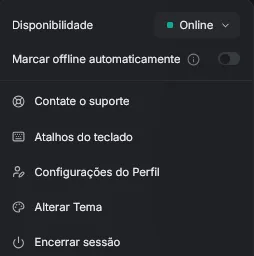
Disponibilidade
Você pode definir o seu status de atendimento como:
- online
- ocupado
- offline
Esse status ajuda a representar sua disponibilidade dentro da operação
Marcar offline automaticamente
Existe também uma opção para que o AgaronChat altere automaticamente o seu status para offline quando você permanece fora da plataforma
Para uma operação em que o status dos agentes precisa ser controlado manualmente, recomendamos manter essa opção desativada para evitar alterações automáticas indesejadas
Contate o suporte
A opção Contate o suporte abre um canal de comunicação diretamente com a equipe de suporte do AgaronChat.
Ela pode ser utilizada sempre que você precisar de ajuda relacionada à plataforma.
Atalhos do teclado
Para quem prefere navegar rapidamente pela ferramenta, o AgaronChat possui uma área com os atalhos de teclado disponíveis.
Esses atalhos podem agilizar diversas ações do dia a dia.
Configurações do Perfil
Em Configurações do Perfil, cada usuário pode gerenciar informações relacionadas à própria conta.
É possível ajustar itens como:
- foto do perfil
- nome
- preferências
- notificações
Essas configurações pertencem ao usuário e não devem ser confundidas com as configurações gerais da empresa.
Alterar Tema
O AgaronChat pode ser utilizado com diferentes temas visuais.
Encerrar sessão
Por fim, a opção Encerrar sessão desconecta o usuário do AgaronChat
Configurações da conta
Além das opções pessoais do usuário, o AgaronChat possui uma seção de Configurações relacionada à operação da empresa
Ao clicar em Configurações, novas opções aparecem no menu lateral
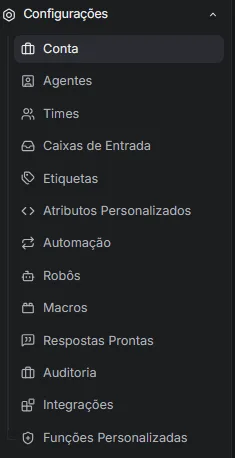
Não se preocupe em dominar todas elas agora. Cada uma dessas funcionalidades será abordada com mais detalhes ao longo da trilha.
Vamos entender rapidamente o propósito de cada área.
Conta
A seção Conta reúne algumas das principais informações e configurações gerais da empresa dentro do AgaronChat.
É nela que ficam ajustes relacionados à conta utilizada pela operação.
Agentes
A área de Agentes é utilizada para gerenciar as pessoas que acessam o AgaronChat.
Quando um novo funcionário precisa utilizar a plataforma, é através dessa área que você pode enviar o convite para que ele crie seu acesso.
Também é aqui que os agentes existentes podem ser administrados.
Times
Em Times, você pode criar e gerenciar as equipes utilizadas na operação.
É através dessa configuração que os agentes podem ser organizados em grupos como:
Suporte, Comercial, Financeiro, entre outros.
Caixas de Entrada
A área de Caixas de Entrada permite administrar as caixas utilizadas pelo AgaronChat.
É nela que você pode adicionar novas caixas ou remover aquelas que não serão mais utilizadas pela operação.
As caixas de entrada serão um assunto importante dos próximos treinamentos.
Etiquetas
Nesta seção é possível criar e administrar as etiquetas utilizadas pela empresa para classificar conversas.
Atributos Personalizados
Os Atributos Personalizados permitem criar campos adicionais para armazenar informações específicas sobre os contatos.
Eles são úteis quando sua empresa precisa registrar dados que não fazem parte das informações padrão do AgaronChat.
Esses atributos também podem ser utilizados em outros recursos da plataforma, incluindo automações.
Automação
A seção de Automação permite criar regras para executar determinadas ações automaticamente dentro do AgaronChat.
Esse recurso pode reduzir tarefas repetitivas e ajudar a organizar o fluxo de atendimento.
Teremos um módulo inteiro dedicado às automações mais adiante.
Robôs
Na área de Robôs, é possível configurar robôs que utilizam webhooks para se comunicar com soluções criadas externamente.
Essa é uma funcionalidade mais avançada e voltada para operações que precisam construir fluxos personalizados fora do AgaronChat.
Macros
As Macros permitem configurar uma sequência de ações que pode ser executada com apenas um clique.
Elas são úteis para situações repetitivas durante o atendimento e podem economizar bastante tempo dos agentes.
Respostas Prontas
A área de Respostas Prontas permite cadastrar mensagens que são utilizadas com frequência pela equipe.
Assim, em vez de digitar a mesma resposta várias vezes, o agente pode recuperar uma mensagem previamente cadastrada.
Auditoria
A área de Auditoria permite consultar registros relacionados às atividades realizadas dentro da plataforma.
Esse recurso é especialmente útil para empresas que precisam acompanhar ações executadas na conta.
Integrações
Em Integrações, você encontra as integrações disponibilizadas diretamente pelo AgaronChat.
É através dessa área que alguns serviços externos podem ser conectados à plataforma.
Funções Personalizadas
Caso sua operação utilize Funções Personalizadas, é nessa área que elas podem ser configuradas e gerenciadas.
Esse é um recurso mais avançado e que também merece um conteúdo específico posteriormente.
Uma forma simples de entender a interface
Depois desse primeiro tour, você pode pensar na interface do AgaronChat dessa maneira:
Perguntas frequentes
Preciso conhecer todas essas áreas para começar a atender?
Não. Para começar, é mais importante entender onde estão suas conversas e como funciona a área de atendimento. Os demais recursos podem ser aprendidos gradualmente
Qual a diferença entre Pastas, Times e Etiquetas?
As Pastas são organizações personalizadas pelo próprio usuário. Os Times representam equipes das quais o agente participa. Já as Etiquetas são classificações compartilhadas pela empresa que podem ser adicionadas às conversas.
Onde encontro todas as conversas dos diferentes canais?
Na opção Todas as conversas, dentro do menu Conversas. Essa área centraliza os atendimentos das caixas às quais você possui acesso.
Onde altero minhas informações pessoais?
Clique no seu perfil, na parte inferior esquerda, e acesse Configurações do Perfil.
Onde um administrador configura a operação?
As principais configurações ficam na seção Configurações, onde estão áreas como Agentes, Times, Caixas de Entrada, Etiquetas, Automações e outros recursos.
Continue aprendendo
Agora que você já conhece as principais áreas da interface, podemos começar a entender como o atendimento é estruturado dentro do AgaronChat
No próximo treinamento, vamos explicar três conceitos fundamentais da plataforma e como eles se relacionam.
Próximo treinamento
Entendendo canais, caixas de entrada e conversas